
Daftar Isi
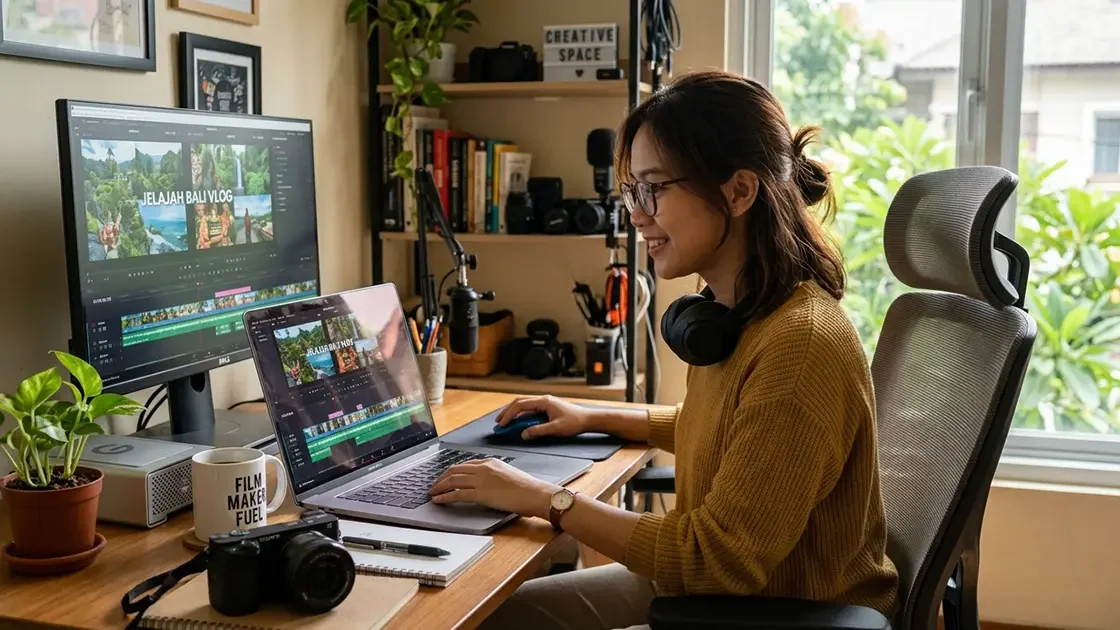
Selampung.com – Mengedit video beresolusi 4K membutuhkan perangkat yang mampu mengolah file berukuran besar, menjalankan efek visual, dan memproses banyak lapisan video secara bersamaan. Tantangan ini semakin terasa ketika proses editing dilakukan menggunakan laptop tipis yang mengutamakan mobilitas.
Meski demikian, laptop dengan desain ringkas tetap bisa digunakan untuk mengedit video 4K apabila spesifikasi perangkat sesuai dengan kebutuhan pekerjaan. Pengaturan aplikasi, pengelolaan file, serta cara mengolah footage juga berpengaruh terhadap kelancaran proses editing.
Bagi kreator konten, videografer, maupun editor yang kerap bekerja di luar studio, memahami faktor penyebab lag dapat membantu menghemat waktu dan menjaga produktivitas.
Mengapa Editing Video 4K Bisa Mengalami Lag?
Resolusi 4K menghasilkan gambar dengan jumlah piksel jauh lebih banyak dibandingkan Full HD. Akibatnya, perangkat perlu bekerja lebih keras untuk membaca, mendekode, menampilkan, dan memproses footage, terutama jika video menggunakan format kompresi yang berat.
Kendala tidak selalu berasal dari prosesor. Kapasitas RAM yang terbatas, penyimpanan yang lambat, kemampuan grafis yang kurang memadai, hingga suhu perangkat yang terlalu tinggi juga bisa membuat timeline tersendat.
Laptop yang mengalami panas berlebih dapat menurunkan kecepatan kerja komponen untuk mengendalikan suhu. Kondisi ini dikenal sebagai thermal throttling dan dapat memengaruhi kestabilan performa ketika editing dilakukan dalam waktu lama.
Karena itu, mengatasi lag perlu dilakukan dengan melihat keseluruhan sistem, bukan sekadar mengandalkan satu komponen dengan spesifikasi tinggi.
Spesifikasi Laptop yang Perlu Diperhatikan
Sebelum memilih laptop untuk editing video 4K, ada beberapa komponen yang sebaiknya menjadi prioritas.
1. Prosesor dan GPU yang Memadai
Prosesor atau CPU bertugas menjalankan banyak proses dalam aplikasi editing, sedangkan GPU membantu menangani pemrosesan grafis, efek tertentu, dan pekerjaan lain yang mendukung akselerasi perangkat keras.
Untuk proyek 4K dengan banyak efek atau lapisan video, GPU diskret dapat menjadi pertimbangan. Namun, kebutuhan akhirnya bergantung pada aplikasi, jenis footage, dan kompleksitas proyek yang dikerjakan.
Pastikan juga aplikasi editing yang digunakan mendukung akselerasi GPU pada perangkat tersebut. Di Adobe Premiere Pro, misalnya, pengaturan Mercury Playback Engine GPU Acceleration dapat membantu pemrosesan efek, pengolahan gambar, serta pemutaran timeline pada pekerjaan yang kompatibel.
2. RAM Minimal 16 GB, Lebih Besar untuk Proyek Kompleks
RAM berperan penting ketika aplikasi harus menangani footage beresolusi tinggi, banyak layer, efek visual, dan aplikasi lain secara bersamaan.
Kapasitas 16 GB dapat menjadi titik awal untuk pekerjaan editing tertentu, sedangkan 32 GB lebih layak dipertimbangkan untuk proyek 4K yang kompleks. Kebutuhan sebenarnya tetap bergantung pada software, durasi video, dan banyaknya efek yang digunakan.
Sebelum membeli laptop, periksa pula apakah kapasitas RAM dapat ditingkatkan. Pada perangkat dengan RAM yang tertanam langsung di papan utama, pilihan kapasitas sejak awal menjadi lebih penting.
3. Gunakan SSD untuk Menyimpan Proyek
Penyimpanan memengaruhi waktu pemuatan aplikasi dan akses terhadap file video. SSD, terutama SSD NVMe yang cepat, dapat membantu mengurangi waktu tunggu ketika membuka proyek serta membaca dan menulis data dibandingkan HDD konvensional.
Perhatikan kapasitasnya juga. Footage 4K, file proxy, media cache, dan hasil ekspor dapat menghabiskan ruang penyimpanan dengan cepat. Sisakan ruang kosong yang cukup agar pengelolaan proyek dan file sementara tidak terganggu.
Cara Mengedit Video 4K agar Lebih Lancar
Selain spesifikasi perangkat, beberapa perubahan dalam alur kerja bisa membantu mengurangi beban laptop.
1. Turunkan Resolusi Playback
Saat proses editing, atur resolusi playback ke tingkat yang lebih rendah jika pratinjau video terasa tersendat. Langkah ini membantu meringankan beban pemrosesan ketika pengguna melakukan pemotongan klip, menyusun adegan, atau memeriksa transisi.
Resolusi playback yang lebih rendah tidak otomatis menurunkan kualitas hasil akhir. Pastikan pengaturan ekspor tetap menggunakan resolusi sesuai kebutuhan proyek, misalnya 4K jika hasil akhirnya memang ditujukan untuk format tersebut.
2. Manfaatkan Proxy untuk Footage Berukuran Besar
Proxy merupakan salinan video beresolusi lebih rendah yang digunakan selama proses editing. Dengan cara ini, aplikasi tidak harus terus-menerus memproses seluruh detail file asli saat pengguna menggeser timeline atau melakukan penyuntingan.
Alur kerjanya cukup sederhana: buat proxy dari footage asli, lakukan editing menggunakan file tersebut, lalu pastikan media resolusi penuh kembali digunakan ketika menyiapkan hasil akhir.
Fitur proxy tersedia di Adobe Premiere Pro dan bermanfaat terutama ketika mengolah footage 4K pada perangkat dengan sumber daya terbatas.
3. Aktifkan Akselerasi Perangkat Keras
Periksa pengaturan aplikasi editing untuk memastikan akselerasi perangkat keras tersedia dan aktif jika didukung. Fitur ini memungkinkan komponen seperti GPU membantu pekerjaan tertentu sehingga beban CPU tidak harus menangani seluruh proses sendiri.
Meski demikian, tidak semua efek dan jenis file mendapat manfaat yang sama. Jika opsi akselerasi tidak tersedia atau aplikasi tetap tersendat, periksa kompatibilitas GPU, pembaruan driver, serta pengaturan proyek.
4. Kelola Media Cache dan File Proyek
Media cache menyimpan data sementara yang membantu aplikasi mengakses atau memproses media dengan lebih efisien. Cache lama yang tidak lagi diperlukan dapat dibersihkan melalui pengaturan aplikasi.
Jika memungkinkan, tempatkan media cache pada SSD yang cepat dan pastikan kapasitas penyimpanan masih mencukupi. Hindari menghapus file proyek atau media asli secara sembarangan karena file tersebut mungkin masih diperlukan untuk membuka kembali hasil pekerjaan.
Adobe merekomendasikan pengelolaan media cache sebagai salah satu langkah untuk mengatasi masalah pemutaran dan performa pada Premiere Pro.
5. Perhatikan Suhu dan Sumber Daya Laptop
Ketika melakukan rendering atau ekspor video, beban kerja laptop dapat meningkat secara signifikan. Gunakan perangkat di permukaan yang tidak menghalangi ventilasi, bersihkan saluran udara sesuai petunjuk produsen, dan hindari menjalankan terlalu banyak aplikasi berat secara bersamaan.
Untuk pekerjaan yang membutuhkan performa tinggi, mode daya dan profil performa laptop juga layak diperiksa. Namun, penggunaan mode performa tinggi bisa meningkatkan konsumsi daya dan suhu, sehingga perlu disesuaikan dengan kondisi kerja.
Laptop Tipis Bisa Digunakan untuk Editing 4K?
Laptop tipis tidak selalu identik dengan performa terbatas. Kemampuan editing ditentukan oleh kombinasi prosesor, GPU, RAM, SSD, sistem pendinginan, serta kecocokan perangkat dengan aplikasi yang digunakan.
Sebagai contoh, artikel detikInet menyoroti Lenovo Yoga Pro 7i Aura Edition Gen 11 dengan prosesor Intel Core Ultra 7 Series 3, GPU NVIDIA GeForce RTX 5050 8 GB, RAM 32 GB, dan SSD 1 TB. Perangkat tersebut juga memiliki layar OLED 15,3 inci beresolusi 2560 × 1600 serta bobot mulai dari 1,6 kg berdasarkan keterangan dalam artikel tersebut.
Spesifikasi itu dapat menjadi gambaran mengenai kombinasi komponen yang ditawarkan pada laptop tipis untuk kebutuhan kreatif. Namun, angka spesifikasi saja tidak menjamin semua proyek 4K berjalan mulus. Hasilnya tetap dipengaruhi format video, efek yang digunakan, pengaturan software, dan kondisi perangkat selama bekerja.
Pada akhirnya, cara paling efektif mengurangi lag adalah memadukan perangkat yang sesuai dengan alur kerja editing yang efisien. Mengatur playback, memakai proxy, memanfaatkan akselerasi GPU, dan mengelola penyimpanan dapat membantu proses penyuntingan menjadi lebih nyaman tanpa harus selalu mengganti laptop.