
Daftar Isi
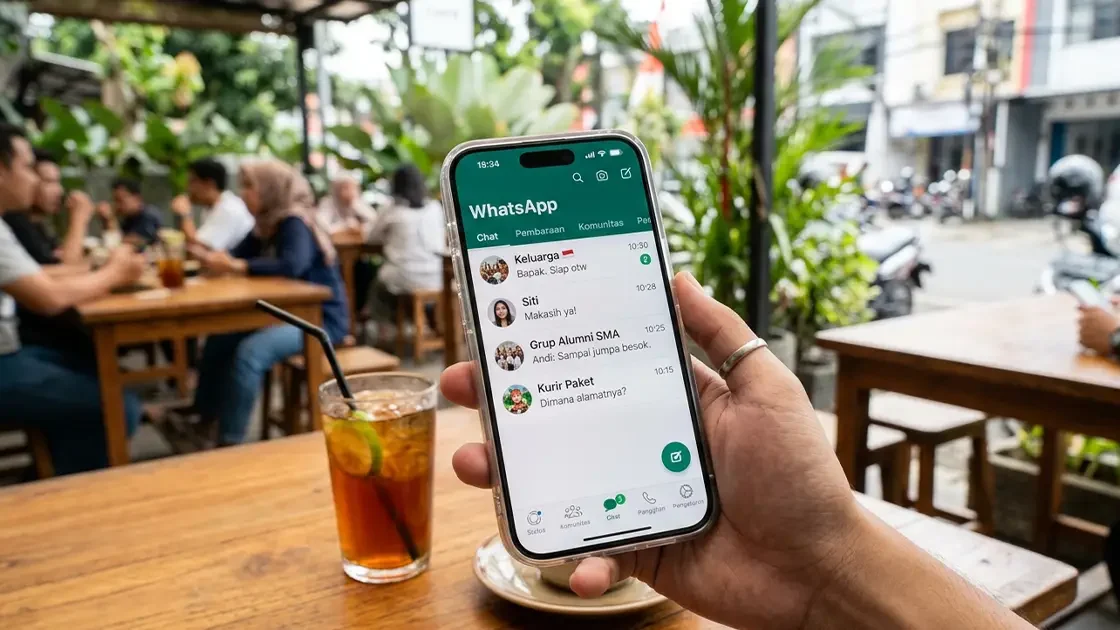
Selampung.com – Percakapan WhatsApp yang sudah berlangsung lama bisa dipenuhi pesan teks, foto, video, dokumen, hingga stiker. Jika ingin merapikan obrolan, pengguna tidak harus memilih setiap pesan secara manual karena WhatsApp menyediakan fitur untuk membersihkan isi chat sekaligus.
Fitur ini berguna bagi pengguna yang ingin mengosongkan percakapan lama atau mengurangi tumpukan media di dalam aplikasi. Pengguna juga dapat menentukan apakah ingin menghapus seluruh isi percakapan atau hanya file media tertentu.
Meski prosesnya relatif sederhana, penting untuk memahami pilihan yang tersedia sebelum melanjutkan. Salah memilih opsi dapat membuat pesan atau file yang masih dibutuhkan ikut terhapus dari percakapan.
Cara Membersihkan Isi Chat WhatsApp Sekaligus
WhatsApp menyediakan fitur Clear chat atau bersihkan obrolan untuk menghapus isi percakapan tanpa harus menandai pesan satu per satu. Nama menu dan letaknya bisa sedikit berbeda, tergantung perangkat serta versi aplikasi yang digunakan.
Berikut langkah yang dapat dicoba pada WhatsApp untuk Android:
- Buka aplikasi WhatsApp di ponsel.
- Masuk ke percakapan pribadi atau grup yang ingin dibersihkan.
- Ketuk ikon tiga titik di sudut kanan atas layar.
- Pilih menu Lainnya atau More jika tersedia.
- Ketuk Bersihkan obrolan atau Clear chat.
- Periksa pilihan penghapusan yang muncul di layar.
- Pilih jenis pesan atau media yang ingin dibersihkan.
- Jika sudah memastikan pilihan sesuai kebutuhan, ketuk tombol untuk membersihkan obrolan.
Setelah proses selesai, isi percakapan yang dipilih akan dihapus dari tampilan chat milik pengguna. Jika ingin membersihkan percakapan lain, langkah tersebut perlu diulangi pada chat yang bersangkutan.
Perlu diperhatikan, fitur ini berbeda dari menghapus percakapan. Membersihkan isi chat tidak otomatis menghilangkan ruang percakapan dari daftar Chat WhatsApp dan tidak membuat pengguna keluar dari grup.
Bisa Hapus Semua Pesan atau Hanya File Media
Salah satu hal yang perlu diperhatikan adalah pilihan jenis konten yang akan dihapus. Pada antarmuka yang menyediakan opsi tersebut, pengguna dapat memilih untuk membersihkan seluruh pesan atau hanya file media.
1. All message
Opsi ini digunakan jika pengguna ingin membersihkan seluruh isi pesan dalam percakapan yang dipilih. Sebelum menggunakannya, pastikan tidak ada informasi penting yang masih perlu disimpan.
2. Media files only
Pilihan ini ditujukan untuk membersihkan file media tanpa menghapus seluruh pesan teks. Jenis media yang tersedia untuk dipilih dapat mencakup foto, video, GIF, stiker, dokumen, atau audio, bergantung pada menu yang ditampilkan aplikasi.
Opsi pembersihan media berguna jika tujuan utama pengguna adalah merapikan file yang menumpuk, tetapi masih ingin mempertahankan percakapan teks.
Namun, menghapus media dari WhatsApp tidak selalu berarti seluruh salinannya langsung hilang dari perangkat. Beberapa file mungkin masih tersimpan di galeri atau lokasi penyimpanan lain. Karena itu, periksa penyimpanan ponsel jika tujuan utamanya adalah mengosongkan ruang secara menyeluruh.
Perhatikan Pesan Berbintang Sebelum Menghapus
WhatsApp juga menyediakan pengaturan untuk menangani pesan berbintang atau starred messages. Pesan berbintang biasanya digunakan untuk menandai informasi yang dianggap penting, misalnya alamat, nomor pesanan, jadwal, atau instruksi tertentu.
Jika opsi Clear starred messages atau bersihkan pesan berbintang muncul, perhatikan apakah kotak pilihannya aktif. Jika pesan berbintang masih dibutuhkan, jangan mencentang pilihan yang akan ikut menghapusnya.
Sebaiknya periksa kembali isi percakapan sebelum menekan tombol konfirmasi. Jika terdapat informasi penting, simpan terlebih dahulu dengan cara yang sesuai, misalnya mencatat informasinya atau membuat cadangan chat.
Perlu diingat bahwa pencadangan tidak menggantikan kebutuhan untuk memeriksa pilihan penghapusan. Pengguna tetap perlu memastikan konten yang akan dibersihkan memang tidak lagi diperlukan.
Cara Membersihkan Media untuk Menghemat Penyimpanan
Jika tujuan pengguna adalah mengurangi penggunaan ruang penyimpanan, WhatsApp juga menyediakan menu khusus untuk mengelola media.
Pada umumnya, pengguna dapat membuka Pengaturan, masuk ke Penyimpanan dan data, lalu memilih Kelola penyimpanan. Di bagian ini, WhatsApp menampilkan informasi penggunaan ruang dan membantu pengguna meninjau file yang tersimpan.
Pengguna dapat memeriksa file berukuran besar atau media yang sudah tidak dibutuhkan sebelum menghapusnya. Cara ini lebih terarah dibandingkan membersihkan semua isi percakapan sekaligus, terutama jika masih ada pesan atau dokumen penting di dalam chat.
Perlu diketahui, file yang dihapus dari WhatsApp mungkin masih memiliki salinan di galeri atau penyimpanan perangkat. Sebaliknya, menghapus file secara permanen dari percakapan juga dapat membuatnya tidak lagi bisa diunduh ulang dari chat asal.
Apakah Membersihkan Chat Menghapus Pesan untuk Semua Orang?
Tidak. Membersihkan isi percakapan pada perangkat sendiri berbeda dari fitur Hapus untuk semua orang. Fitur bersihkan chat pada dasarnya menghapus konten dari tampilan WhatsApp milik pengguna, sedangkan pesan pada perangkat peserta percakapan lain tidak otomatis ikut terhapus.
Pada percakapan grup, membersihkan chat juga tidak berarti pengguna keluar dari grup. Percakapan grup tetap dapat muncul di daftar Chat dan menerima pesan baru seperti biasa.
Karena itu, sebelum menggunakan fitur ini, pastikan tujuan pengguna memang membersihkan riwayat percakapan di perangkat sendiri, bukan menghapus pesan yang sudah diterima orang lain.
Membersihkan isi chat WhatsApp dapat dilakukan tanpa memilih pesan satu per satu. Kuncinya adalah menentukan jenis konten yang ingin dihapus, memeriksa pesan berbintang, dan memastikan file penting sudah diamankan. Jika hanya ingin menghemat penyimpanan, menu Kelola penyimpanan dapat menjadi pilihan yang lebih selektif.