
Daftar Isi
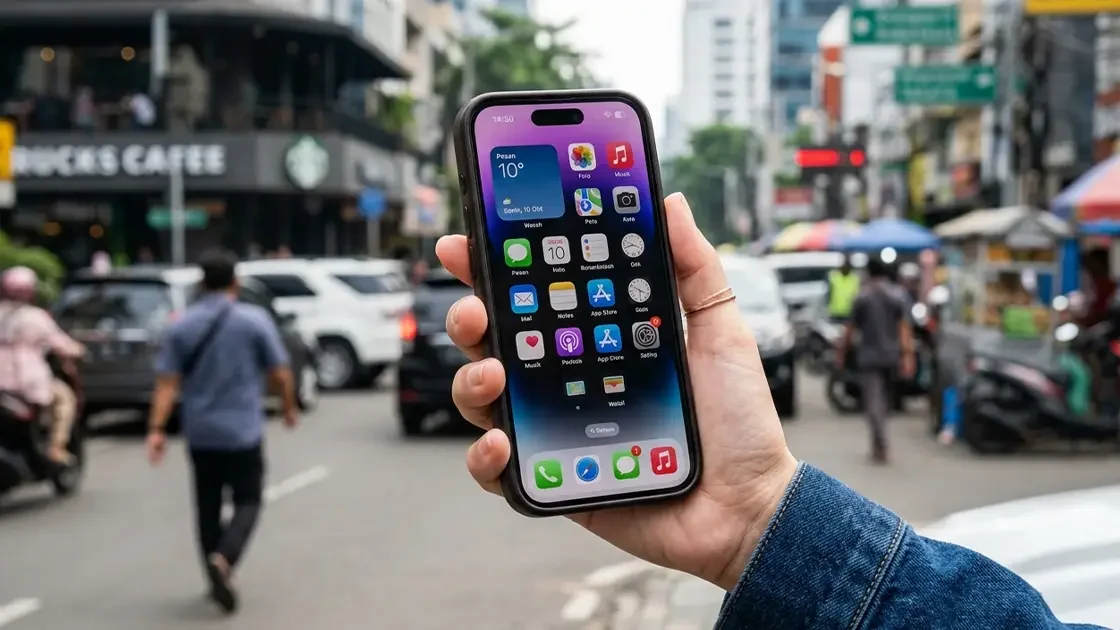
Selampung.com – Pengguna iPhone bisa mencoba sejumlah pengaturan bawaan untuk mengurangi risiko layar ponsel terlihat orang lain saat berada di tempat umum. Caranya, dengan menggabungkan fitur Aksesibilitas dan aplikasi Pintasan atau Shortcuts.
Trik ini dapat berguna ketika pengguna membuka pesan pribadi, membaca dokumen, atau mengakses informasi sensitif di transportasi umum, kafe, maupun ruang tunggu.
Namun, perlu dipahami bahwa iPhone belum memiliki fitur privasi layar bawaan yang secara khusus membatasi sudut pandang seperti teknologi privacy display. Pengaturan yang tersedia hanya membantu meredupkan layar agar konten lebih sulit dibaca dari samping.
Cara Mengatur Layar iPhone agar Tidak Mudah Diintip
Langkah pertama adalah memanfaatkan fitur Aksesibilitas untuk mengatur tampilan layar. Pengguna tidak harus memasang aplikasi tambahan untuk mencoba cara ini.
1. Aktifkan Zoom dan Filter Cahaya Rendah
Buka menu Pengaturan, kemudian pilih Aksesibilitas dan masuk ke menu Zoom. Aktifkan fitur tersebut, lalu cari opsi filter Zoom.
Pilih Cahaya Rendah (Low Light) untuk meredupkan tampilan layar. Sesuaikan tingkat pembesaran agar antarmuka tetap nyaman digunakan dan tidak mengganggu aktivitas sehari-hari.
Pengaturan ini dapat membantu mengurangi kecerahan layar, terutama ketika pengguna berada di tempat ramai dan ingin membatasi keterbacaan konten dari jarak tertentu.
2. Kurangi Intensitas Warna Putih
Pengguna juga bisa mengurangi intensitas warna terang melalui fitur Kurangi Titik Putih (Reduce White Point).
Caranya, buka Pengaturan, pilih Aksesibilitas, kemudian masuk ke menu Layar & Ukuran Teks. Setelah itu, aktifkan Kurangi Titik Putih dan atur persentasenya sesuai kebutuhan.
Semakin tinggi pengaturannya, semakin berkurang intensitas warna terang pada layar. Meski demikian, hindari membuat layar terlalu gelap karena dapat menyulitkan pengguna membaca teks atau melihat detail penting.
3. Gabungkan Pengaturan Lewat Aplikasi Pintasan
Mengaktifkan beberapa pengaturan secara manual setiap kali berada di tempat umum bisa merepotkan. Untuk mempermudahnya, pengguna dapat memanfaatkan aplikasi Pintasan atau Shortcuts.
Buka aplikasi Pintasan, lalu buat pintasan baru. Tambahkan tindakan yang tersedia untuk mengatur fitur Zoom, Kurangi Titik Putih, dan kecerahan layar. Mode Gelap juga dapat digunakan sebagai tambahan jika sesuai dengan kebutuhan.
Setelah selesai, simpan pintasan dengan nama yang mudah dikenali, seperti “Mode Anti-Intip”.
Ketersediaan tindakan otomatis dapat berbeda sesuai versi sistem dan pengaturan perangkat. Karena itu, periksa setiap tindakan yang ditambahkan dan pastikan pintasan berjalan sesuai harapan.
4. Tambahkan Pintasan ke Akses Cepat
Agar lebih praktis, pintasan yang sudah dibuat dapat ditempatkan di lokasi yang mudah dijangkau.
Pengguna bisa menambahkannya ke Layar Utama atau Pusat Kontrol apabila opsi tersebut tersedia pada perangkat dan versi iOS yang digunakan.
Pada model iPhone yang dilengkapi Tombol Tindakan atau Action Button, pengguna juga dapat mempertimbangkan untuk menghubungkan tombol tersebut dengan pintasan yang sudah dibuat.
Dengan akses cepat ini, pengguna tidak perlu membuka setiap menu pengaturan secara terpisah ketika ingin meredupkan layar.
Apakah Mode Anti-Intip Ini Benar-Benar Melindungi Privasi?
Kombinasi pengaturan tersebut bukan pengganti pelindung layar privasi. Cara ini tidak mengubah karakteristik fisik panel layar agar hanya dapat dilihat dari sudut tertentu.
Efeknya lebih terbatas pada pengurangan kecerahan dan intensitas tampilan. Orang yang berada di samping pengguna masih mungkin melihat isi layar, bergantung pada jenis panel, sudut pandang, kondisi pencahayaan, dan tingkat kecerahan yang digunakan.
Jika sering membuka informasi sensitif di tempat umum, pengguna dapat mempertimbangkan pelindung layar fisik berjenis privacy screen protector. Tetap hindari menampilkan kata sandi, kode verifikasi, atau informasi keuangan di tempat yang mudah terlihat orang lain.
Pada akhirnya, pengaturan Aksesibilitas dan Pintasan bisa menjadi alternatif praktis untuk mengurangi keterbacaan layar iPhone. Namun, pengguna perlu menyesuaikan tingkat redupnya agar keseimbangan antara kenyamanan penggunaan dan privasi tetap terjaga.