
Daftar Isi
Selampung.com – WhatsApp memiliki fitur berbagi layar atau share screen yang memungkinkan pengguna menampilkan isi layar perangkat saat melakukan panggilan video. Fitur ini bisa dimanfaatkan untuk menjelaskan sesuatu kepada teman, membantu orang lain mengatur perangkat, hingga melakukan presentasi sederhana tanpa harus menggunakan aplikasi tambahan.
Berbagi layar dapat dilakukan melalui panggilan video pribadi maupun grup. Pengguna juga bisa memanfaatkan fitur ini melalui perangkat yang mendukung, termasuk HP dan komputer dengan WhatsApp Desktop.
Cara menggunakannya relatif mudah. Pengguna hanya perlu memulai panggilan video, kemudian memilih opsi berbagi layar ketika panggilan sudah tersambung.
Meski praktis, ada beberapa hal yang perlu diperhatikan sebelum membagikan tampilan layar, terutama jika perangkat menampilkan informasi pribadi atau data penting.
Cara Share Screen di WhatsApp lewat HP
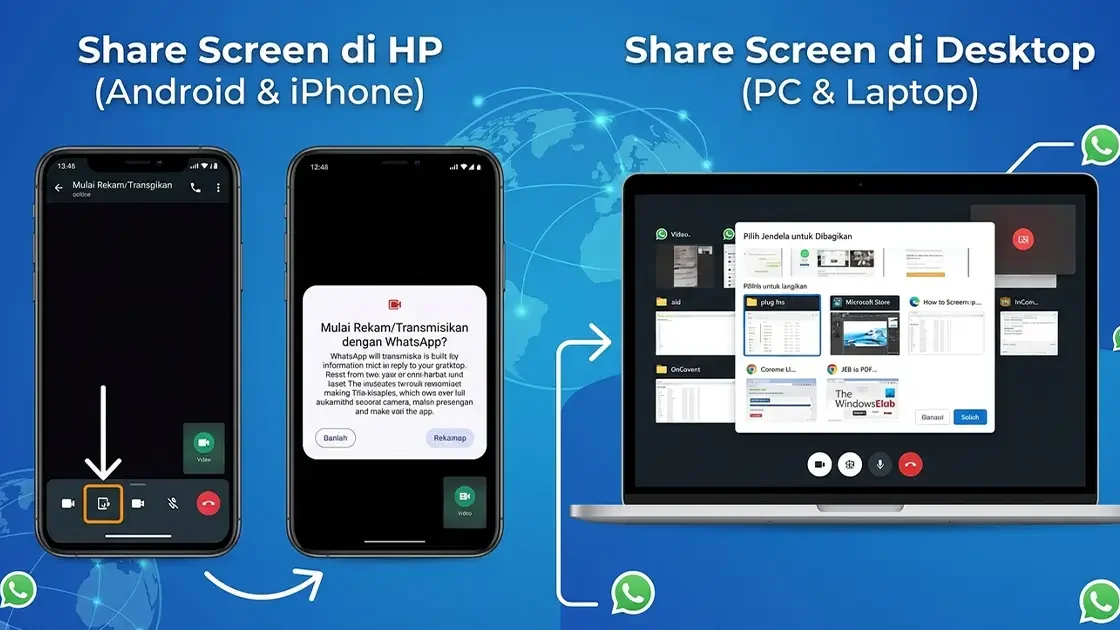
Bagi pengguna Android maupun iPhone, fitur berbagi layar dapat diakses ketika panggilan video berlangsung. Tampilan menu mungkin berbeda sesuai perangkat dan versi WhatsApp yang digunakan.
Berikut langkah-langkah umumnya:
- Buka aplikasi WhatsApp di HP.
- Pilih kontak atau grup yang ingin dihubungi.
- Mulai panggilan video.
- Setelah panggilan tersambung, cari ikon Berbagi Layar atau Share Screen.
- Ketuk ikon tersebut dan ikuti petunjuk yang muncul di layar.
- Jika diminta konfirmasi untuk mulai membagikan layar, pilih opsi untuk melanjutkan.
- Setelah selesai, ketuk Berhenti Berbagi atau Stop Sharing.
Ketika fitur aktif, peserta panggilan dapat melihat tampilan layar yang dibagikan. Pengguna tetap perlu memperhatikan aplikasi yang dibuka selama proses berlangsung agar informasi yang tidak seharusnya diketahui orang lain tidak ikut terlihat.
Jika ikon berbagi layar tidak muncul, periksa pembaruan WhatsApp dan pastikan perangkat mendukung fitur tersebut.
Cara Share Screen WhatsApp lewat Laptop atau Komputer
Selain HP, pengguna dapat membagikan tampilan layar melalui WhatsApp Desktop pada komputer yang mendukung fitur panggilan video.
Langkah umumnya sebagai berikut:
- Buka WhatsApp Desktop di laptop atau komputer.
- Pilih kontak atau grup yang ingin dihubungi.
- Mulai panggilan video.
- Setelah panggilan tersambung, klik ikon Share Screen atau berbagi layar.
- Pilih layar, jendela aplikasi, atau opsi tampilan yang tersedia.
- Konfirmasikan pilihan untuk mulai berbagi.
- Setelah selesai, klik Stop Sharing atau berhenti berbagi.
Pilihan yang muncul dapat berbeda menurut sistem operasi dan versi aplikasi. Karena itu, pastikan WhatsApp Desktop sudah diperbarui dan izin berbagi layar pada perangkat telah diberikan jika diperlukan.
Sebelum memulai panggilan, pengguna sebaiknya menyiapkan dokumen atau aplikasi yang ingin ditampilkan. Tutup jendela yang berisi informasi sensitif agar tidak ikut terlihat oleh peserta lain.
Apa Saja Kegunaan Fitur Share Screen WhatsApp?
Fitur berbagi layar berguna dalam berbagai situasi sehari-hari. Salah satunya adalah membantu teman atau anggota keluarga ketika mengalami kendala menggunakan aplikasi tertentu.
Pengguna juga dapat memakainya untuk menunjukkan dokumen, menjelaskan cara mengoperasikan aplikasi, atau mendiskusikan materi kerja secara langsung.
Bagi kelompok yang membutuhkan koordinasi cepat, fitur ini dapat menjadi alternatif untuk menjelaskan informasi visual tanpa harus mengirim banyak tangkapan layar secara terpisah.
Namun, berbagi layar tidak selalu menggantikan aplikasi konferensi video khusus. Ketersediaan fitur dan kenyamanan penggunaannya tetap bergantung pada kebutuhan, jumlah peserta, serta perangkat yang digunakan.
Hal yang Harus Diperhatikan Saat Berbagi Layar
Sebelum mengaktifkan share screen, periksa kembali isi layar yang akan ditampilkan. Notifikasi pesan, informasi akun, kode verifikasi, hingga data pembayaran bisa muncul ketika pengguna membuka aplikasi lain.
Jangan menampilkan kata sandi, PIN, kode OTP, atau informasi pribadi selama sesi berbagi layar. Jika diperlukan, aktifkan mode Jangan Ganggu agar notifikasi tidak muncul selama panggilan.
WhatsApp menyatakan panggilan pribadi dan grup dilindungi dengan enkripsi end-to-end. Artinya, komunikasi tersebut dirancang agar hanya pihak yang terlibat dalam panggilan yang dapat mengakses isinya. Namun, enkripsi tidak mencegah peserta panggilan melihat atau merekam informasi yang memang ditampilkan kepada mereka melalui cara lain.
Karena itu, pilih peserta panggilan dengan cermat dan hentikan berbagi layar setelah kebutuhan selesai.
Mengapa Fitur Share Screen Tidak Muncul?
Jika opsi berbagi layar tidak tersedia, ada beberapa hal yang bisa diperiksa:
- WhatsApp belum diperbarui. Periksa pembaruan melalui toko aplikasi atau kanal resmi WhatsApp.
- Perangkat atau versi aplikasi belum mendukung fitur. Ketersediaan menu dapat berbeda menurut perangkat dan versi aplikasi.
- Panggilan belum tersambung. Fitur berbagi layar digunakan ketika panggilan video berlangsung, bukan pada panggilan audio biasa.
- Izin perangkat belum diberikan. Pada komputer, sistem operasi mungkin meminta izin untuk merekam atau membagikan tampilan layar.
- Ada kendala sementara. Coba akhiri panggilan, buka kembali aplikasi, lalu lakukan panggilan video ulang.
Jika kendala tetap terjadi, periksa panduan resmi WhatsApp untuk perangkat yang digunakan.
Kesimpulan
Cara share screen di WhatsApp cukup sederhana, baik melalui HP maupun laptop. Pengguna hanya perlu melakukan panggilan video, memilih opsi berbagi layar, lalu menghentikannya ketika sudah selesai.
Fitur ini dapat membantu menjelaskan informasi, memberikan panduan teknis, atau berkolaborasi secara langsung. Meski begitu, keamanan tetap harus menjadi perhatian. Pastikan tidak ada kata sandi, kode verifikasi, atau informasi sensitif yang ikut terlihat selama layar dibagikan.